
Wie integriert sich Business Central mit Microsoft 365, Teams und Outlook?
Schluss mit Copy & Paste zwischen ERP, Outlook und Teams
Experten kontaktierenEine Auftragsbestätigung hängt als PDF in Outlook. Die Kundendaten stehen in einer Excel-Liste. Der Lagerbestand wird in einem dritten System gepflegt. Und am Ende tippt jemand die Zahlen von Hand ins Buchhaltungstool. Dieses Szenario kostet Unternehmen im DACH-Raum jeden Monat viele Arbeitsstunden und produziert Fehler, die erst bei der nächsten Inventur oder Mahnung auffallen.
Microsoft Dynamics 365 Business Central ist ein Cloud-ERP für KMU mit den Kernmodulen Finanzen, Einkauf, Verkauf und Lager. Es integriert sich eng mit Microsoft 365. Über ein gemeinsames Benutzerkonto (Microsoft Entra ID), native Add-ins für Microsoft Outlook und eine eigene App für Microsoft Teams siehst und bearbeitest du Kunden, Belege und Kennzahlen direkt dort, wo du ohnehin arbeitest. Ohne das ERP separat zu öffnen. Ohne doppelte Dateneingabe.
Der Fokus in diesem Artikel:
- Welche Funktionen dir Outlook und Teams in Verbindung mit Business Central bieten
- Welche Lizenzen und technischen Voraussetzungen du brauchst
- Wie Mittelständler die Integration im Alltag nutzen
- Welche Stolpersteine typisch sind und wie du sie umgehst
- Wie du mit EBC in 7 Tagen arbeitsfähig bist
Grundlagen: Wie Business Central im Microsoft-365-Ökosystem verankert ist
Business Central ist kein isoliertes ERP, das neben deinem Microsoft-365-Kosmos existiert. Es ist eng damit verzahnt: gleiche Cloud-Infrastruktur, gleiche Identitäten, gleiche Sicherheitsrichtlinien. Das unterscheidet die aktuelle SaaS-Version deutlich von alten NAV-On-Prem-Lösungen, bei denen Outlook- und Teams-Anbindungen oft nur mit erheblichem Aufwand möglich waren.
Was ist Microsoft Dynamics 365 Business Central technisch gesehen?
Das System läuft auf Microsoft Azure und nutzt Microsoft Entra ID für die Benutzerverwaltung. Dein Login für Outlook, Teams, SharePoint und OneDrive ist damit derselbe wie für Business Central. Single Sign-On funktioniert weitgehend ohne zusätzliche Konfiguration.
Standard-Integrationen zu Outlook, Teams, Microsoft Excel und Power Automate sind vorhanden. Du brauchst keine Drittsoftware, um Business Central Daten in deinen gewohnten Microsoft Office Apps zu nutzen. Die Business Central App für Teams gibt dir direkten Zugriff auf Geschäftsdaten, ohne dass du den Browser öffnen und dich separat anmelden musst.
Wie spielt Microsoft 365 mit Business Central zusammen?
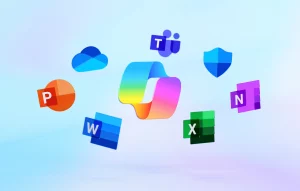 Diese Bausteine von Microsoft 365 arbeiten mit Business Central zusammen:
- Outlook: E-Mails mit Kunden, Debitoren und Belegen verknüpfen, Angebote und Rechnungen direkt erstellen
- Teams: Business Central Daten als interaktive Karten in Chats teilen, ganze Seiten als Tabs einbetten
- Excel: Listen und Daten aus Business Central direkt in Excel bearbeiten, auch als Massenbearbeitung
- SharePoint und OneDrive: Dokumente zentral ablegen und mit ERP-Datensätzen verknüpfen
- Power Automate: Automatisierte Workflows, etwa E-Mail-Benachrichtigungen bei neuen Aufträgen
- Power BI: Analysen und Dashboards auf Basis von Business Central Daten
- Copilot: KI-gestützte Zusammenfassungen und Vorschläge direkt im ERP, die schnellere Entscheidungen unterstützen
Alle diese Dienste nutzen denselben Datenraum und Sicherheitskontext. Berechtigungen, die du in Business Central vergibst, gelten auch in Teams und Outlook. Die Daten bleiben im ERP, die Oberflächen in Outlook und Teams zeigen kontextbezogene Informationen an und erlauben Aktionen.
Identitäten, Sicherheit und Lizenzen im Überblick
Du arbeitest mit einem Benutzerkonto für alles. Microsoft Entra ID sorgt dafür, dass Mehrfaktor-Authentifizierung, Compliance-Richtlinien und Zugriffskontrollen zentral greifen. Für die Outlook- oder Teams-Add-ins brauchst du keine zusätzlichen Einzellogins.
Bei der Lizenzierung kommen zwei Komponenten zusammen: eine Microsoft-365-Lizenz (zum Beispiel Business Standard, Business Premium oder E3) und eine Business Central Lizenz für alle, die im ERP arbeiten. Wer nur lesen will, kommt in Teams mit der Microsoft-365-Lizenz aus: Laut Microsoft können Nutzer ohne Business Central Lizenz Daten lesen, die ihnen in Teams geteilt werden. Die Team-Member-Lizenz erlaubt begrenztes Schreiben, Essentials oder Premium bieten vollen Schreibzugriff. Der Administrator muss den Lesezugriff pro Umgebung aktivieren.
Auf dieser Basis lassen sich die Outlook- und Teams-Apps ohne großen Setup-Aufwand nutzen.
Outlook-Integration: Business Central direkt im Posteingang
Stell dir vor, dein ERP lebt direkt in deinem Posteingang. Du öffnest eine E-Mail, und die zugehörigen ERP-Daten erscheinen daneben. Die Integration funktioniert in Microsoft Outlook auf dem Desktop und im Browser und wird von Microsoft laufend erweitert.
Business Central Outlook-Add-in: Funktionen im Überblick
Zum Add-in für Outlook gehört unter anderem Contact Insights. Die Funktion erkennt die E-Mail-Adresse des Absenders und zeigt direkt im Outlook-Panel die zugehörigen Debitoren- oder Kreditoreninformationen an: offene Posten, Zahlungshistorie, Kreditlimit und Kontaktdaten. Außerdem legst du aus einer E-Mail heraus ein Angebot, eine Rechnung oder eine Bestellung in Business Central an, ohne das ERP separat zu öffnen.
Die Daten landen sofort im zentralen ERP. Keine lokalen Dateien, keine Medienbrüche. Belege kannst du direkt aus Business Central per Outlook versenden.
E-Mails mit Kontakten, Angeboten und Vorgängen verknüpfen
E-Mails lassen sich direkt aus Outlook an Business Central Datensätze binden. Eine eingehende Nachricht ordnest du einem bestehenden Kontakt, einer Verkaufschance oder einem Auftrag zu. Für Vertrieb, Service und Einkauf bedeutet das: Jede Aktivität ist an einem Ort dokumentiert, und niemand muss intern nachfragen, was der letzte Stand bei einem Kunden war.
Ein Beispiel aus dem Fachhandel: Ein Lieferant schickt per E-Mail neue Konditionen. Der Einkäufer öffnet die Nachricht, sieht über Contact Insights sofort die Kontaktdaten und offenen Vorgänge und stößt die Aktualisierung direkt an. Das spart Klicks und Systemwechsel.
Dokumente, PDFs und Anhänge smarter nutzen
Du kannst Dokumente direkt aus Business Central versenden, ohne sie lokal zu speichern und manuell in Outlook anzuhängen. Auch E-Mail-Anhänge lassen sich über das Add-in zu Business Central Datensätzen hinzufügen. Eine eingehende Rechnung als PDF ordnest du per Klick einem Vorgang zu.
Nutzt du ein Dokumentenmanagementsystem, überführt Power Automate Anhänge aus Outlook automatisiert in einen Freigabeprozess. Eingangsrechnungen landen dann nicht in persönlichen Postfächern, sondern im revisionssicheren Archiv. Wie das konkret aussieht, zeigt unser Artikel zur Automatisierung von Eingangsrechnungen.
Der Gewinn der Outlook-Integration: weniger manuelle Arbeit, weniger Tippfehler, bessere Nachvollziehbarkeit aller Vorgänge. Dieselben ERP-Daten, die du im Posteingang nutzt, stehen auch in der Teamkommunikation bereit.
Teams-Integration: ERP-Daten direkt im Chat und im Meeting
Verteilte Teams stimmen sich in Microsoft Teams ab. Filialen, Außendienst und Zentrale arbeiten in Chats und Kanälen. Entscheidend ist, ob die Geschäftsdaten dort verfügbar sind, wo die Zusammenarbeit stattfindet, oder ob erst jemand einen Screenshot macht und in den Chat postet.
Business Central App in Microsoft Teams einbinden
 Die Teams-App „Dynamics 365 Business Central“ fügst du über den App-Katalog hinzu und heftest sie in der linken Leiste an. Du suchst in Teams nach Kunden, Lieferanten und Artikeln, ohne das ERP im Browser zu öffnen. Das spart den Anwendungswechsel.
Ganze Seiten aus Business Central lassen sich als Tabs in Teams-Kanälen einbetten. Der Kanal „Filiale München“ zeigt dann etwa die aktuelle Liste offener Verkaufsaufträge, und alle Teammitglieder sehen denselben Stand. Die Berechtigungen in Business Central bestimmen den Zugriff: Wer dort keinen Zugriff auf Finanzdaten hat, sieht sie auch im Teams-Tab nicht.
Kontextkarten in Chats und Besprechungen nutzen
Business Central Datensätze teilst du in Teams-Chats oder Kanälen als interaktive Karten. Du kopierst den Link zu einem Datensatz (Kunde, Auftrag, Artikel) in einen Chat, und Teams erzeugt automatisch eine Vorschau-Karte mit den wichtigsten Feldern. Teilnehmende mit passenden Berechtigungen öffnen die Karte und sehen die Details.
Ein konkretes Szenario: Im Team geht es um Lieferengpässe bei einem Artikel. Statt eines Screenshots aus dem ERP teilt der Einkäufer den Link zum Artikeldatensatz, die Karte zeigt unter anderem den Lagerbestand. Entscheidungen fallen schneller, weil die Kennzahlen live aus dem System kommen.
Benachrichtigungen und Workflows in Teams bringen
Power Automate verbindet Ereignisse in Business Central mit automatisierten Aktionen in Microsoft 365. Benachrichtigungen bei neuen Aufträgen, bei Kreditlimitüberschreitung oder bei Wareneingang leitest du in einen eigenen Teams-Kanal, ganz ohne Programmieraufwand.
Ein praktisches Beispiel: Ein Kanal „Finanzalerts“ meldet automatisch, wenn ein Kunde sein Kreditlimit überschreitet oder eine Zahlung überfällig wird. Wichtig ist eine klare Regel: Wähle gezielt aus, welche Ereignisse in welchen Kanal fließen. Sonst entsteht Benachrichtigungsmüll, den niemand mehr liest.
Aus Teams und Outlook heraus sind es nur wenige Klicks zu tieferen ERP-Workflows.
Praktische Umsetzung: So kommst du in 7 Tagen zum Kern und danach zur Integration
ERP muss kein Großprojekt sein, das Monate dauert und alle Ressourcen bindet. Mit “ERP in a Week” von EBC bist du in 7 Tagen handlungsfähig: Dein Team ist geschult, der Support läuft, und ab Monat 1 sparst du Zeit und Geld durch Automatisierung. Jeder weitere Monat mit Copy & Paste zwischen den Systemen kostet dich dagegen Arbeitsstunden. Die Standard-Integration mit Outlook und Teams aktivierst du anschließend auf dem stabilen Kern, ohne jeden Sonderfall ab Tag 1 abbilden zu müssen.
Schritt für Schritt: Standard-Integration mit Outlook und Teams aktivieren
Der Ablauf passt, wenn dein Unternehmen bereits Microsoft 365 nutzt und Business Central Cloud einführen oder erweitern will:
- Technische Basis klären: Business Central SaaS-Tenant und Microsoft-365-Tenant stehen, die Benutzer sind in Microsoft Entra ID angelegt. Administratoren können das Add-in zentral im Microsoft 365 Admin Center bereitstellen.
- Outlook-Add-in bereitstellen: Über den Assisted Setup in Business Central richtest du das Add-in für einzelne Postfächer oder die gesamte Organisation ein. Exchange Online verlangt dafür Nested App Authentication, welche Mindestversion von Business Central du dafür brauchst, klärt EBC im Setup.
- Teams-App hinzufügen: Füge die App „Dynamics 365 Business Central“ hinzu und konfiguriere die relevanten Kanäle und Benutzer. Sollen Nutzer ohne Business Central Lizenz mitlesen, aktivierst du diesen Zugriff in der Umgebung.
- Erste Szenarien definieren: Lege mit den Fachbereichen fest, was zuerst laufen soll, zum Beispiel Angebotsversand aus Outlook, Freigaben in Teams oder Lagerübersichten in Filial-Kanälen.
- Key User schulen: Der Fokus liegt auf Alltagsaufgaben, nicht auf technischer Überfrachtung. Die Mitarbeitenden arbeiten weiter in ihren gewohnten Tools.
Welche Schritte wann umgesetzt werden, klärst du mit EBC im Erstgespräch. Der Einstieg kostet 649 EUR pro Monat mit einer Laufzeit von 12 Monaten, ohne versteckte Kosten. Die Microsoft-Lizenzen kommen separat hinzu.
Standardintegration und individuelle Erweiterungen im Vergleich
Kriterium | Standard-Funktionen | Individuelle Ergänzungen |
Outlook | Add-in mit Contact Insights | Branchenspezifische Felder im Outlook-Panel |
Teams | App mit Karten-Vorschau und Tabs | Spezielle Genehmigungsflows per Power Automate |
Excel | Export und Massenbearbeitung von Listen | Benutzerdefinierte Vorlagen mit Makros |
Automatisierung | Einfache Power-Automate-Templates | DMS-Integration, Branchenlogik, Vertrags-Workflows |
Erweiterungen | Microsoft AppSource Apps | Kundenindividuelle Entwicklungen |
Der Start erfolgt mit dem stabilen Microsoft-Standard. Zusätzliche Apps aus Microsoft AppSource ergänzt du später wie Legosteine, ohne den Kern zu gefährden. EBC vermeidet bewusst Overcustomizing und setzt auf Standard plus gezielte Erweiterungen.
Typische Herausforderungen bei der Integration und wie du sie vermeidest
Die Technik bietet viel Standard. Projekte scheitern trotzdem, wenn Organisation, Priorisierung und Datenqualität nicht stimmen.
Problem 1: Zu viel auf einmal automatisieren wollen
Wer alle Workflows, Freigaben und Geschäftsprozesse in einem Rutsch konfigurieren will, überfordert das Team und verzögert den Go-Live. Besser startest du mit dem klar definierten Kern aus Finanzen, Einkauf, Verkauf und Lager und wählst nur wenige Integrations-Szenarien für Outlook und Teams aus.
EBC setzt im Schnellstart genau diesen Fokus. Der Projektleiter entscheidet gemeinsam mit dir, welche Prozesse ab Tag 1 laufen und welche in Phase 2 folgen. So bleibt dein Team im Tagesgeschäft handlungsfähig.
Problem 2: Fehlende Verantwortung im Unternehmen
Niemand fühlt sich für das Zusammenspiel von Business Central, Outlook und Teams zuständig, und IT und Fachbereich schieben sich Fragen zu. Benenne deshalb einen klaren Produktverantwortlichen auf Fachseite, der Aufgaben priorisiert und mit dem EBC-Projektleiter auf Augenhöhe spricht.
Regelmäßige kurze Abstimmungstermine in den ersten Wochen nach dem Go-Live halten die Integration stabil, sodass aus kleinen Problemen keine großen werden.
Problem 3: Unklare Datenqualität und Stammdaten
Schlechte Stammdaten aus Altsystemen oder Excel werden durch die Integration sofort sichtbar. Sind E-Mail-Adressen in Business Central nicht gepflegt, erkennt Contact Insights den Absender nicht. Enthalten Kundennummern Dubletten, zeigt die Teams-Karte falsche Daten.
Plane deshalb eine gezielte, aber überschaubare Bereinigung im Rahmen der 7 Tage ein. Übernimm zuerst nur aktive Kunden, Lieferanten und aktuelle Artikel und ziehe historische Daten später nach. EBC legt von Beginn an Wert auf saubere Stammdaten, damit die Funktionen in Outlook und Teams ohne Frust laufen.
Wer diese drei Punkte beachtet, profitiert schnell und stabil von der Microsoft-365-Integration.
Fazit: So wird aus Outlook und Teams dein ERP-Arbeitsplatz
Business Central integriert sich über native Add-ins und Apps direkt in Outlook und Teams. Du nutzt ERP-Daten dort, wo du ohnehin arbeitest: im Posteingang und im Chat. Das bringt weniger Medienbrüche zwischen ERP, E-Mail und Teamkommunikation, weniger Tippfehler durch die automatische Verbindung von Belegen und Kontakten, schnellere Entscheidungen durch Live-Daten in Teams-Karten und Outlook-Panels und mehr Transparenz, weil alle auf demselben Datenstand arbeiten.
Deine nächsten Schritte
Kläre zuerst, welche Microsoft-365-Lizenzen und welche Business-Central-Version bei dir im Einsatz sind. Wähle dann zwei bis drei Alltagsszenarien, die sofort Mehrwert bringen, etwa Angebotsversand aus Outlook, Kunden-Übersicht in Teams oder Excel-Export von Artikellisten.
Im kostenlosen Erstgespräch mit EBC klärst du anschließend, wie ein 7-Tage-Schnellstart samt anschließender Outlook- und Teams-Integration bei euch aussehen kann.
Häufige Fragen
Benötige ich zwingend die Cloud-Version von Business Central für die Integration?
Die enge Integration mit Outlook, Teams, Power Automate und Copilot basiert auf der SaaS-Version von Business Central. On-Prem-Varianten (NAV und ältere Dynamics-Systeme) bieten diese Funktionen nur eingeschränkt oder gar nicht. Wer noch mit NAV arbeitet, sollte die Cloud-Migration rechtzeitig planen, weil bis 2028 ohnehin der Wechsel ansteht.
Welche Microsoft-365-Lizenzen sind für Outlook- und Teams-Integration erforderlich?
Du brauchst eine gültige Microsoft-365-Lizenz. Gängige Pläne wie Microsoft 365 Business Standard, Business Premium oder Office 365 E3 genügen in der Regel. Wer in Business Central schreiben und bearbeiten soll, braucht zusätzlich eine Business Central Lizenz: Die Team-Member-Lizenz erlaubt begrenztes Schreiben, Essentials oder Premium vollen Zugriff. Nutzer mit reiner Microsoft-365-Lizenz können in Teams geteilte Business Central Daten lesen, sofern der Administrator den Zugriff aktiviert hat. EBC prüft in Projekten deine bestehende Lizenzlandschaft und macht Vorschläge, wie du sie sinnvoll aufstellst.
Wie lange dauert es, bis meine Mitarbeitenden produktiv mit Outlook und Teams am ERP arbeiten?
Mit ERP in a Week steht der Kern von Business Central nach 7 Tagen. Die Outlook- und Teams-Integration aktivierst du darauf aufbauend im Standard. Die Schulungen bleiben kompakt, denn deine Mitarbeitenden arbeiten weiter in ihren gewohnten Tools. Die ERP-Daten erscheinen als zusätzliche Informationsebene in Outlook und Teams.
Muss ich meine Abläufe für ein ERP ändern?
Der Ansatz lautet: Alles bleibt gleich, nur besser und effizienter. Bestehende Arbeitsweisen werden in Business Central und Microsoft 365 abgebildet, nur ohne Insellösungen und doppelte Dateneingaben. Schon ab Monat 1 bringen kleine Verbesserungen wie automatische Belegablage und einheitliche Kundenstammdaten spürbare Effekte.
Wie starte ich konkret mit Emrich Business Consulting?
Buche ein kostenloses Erstgespräch. Dabei nimmt EBC deine Ausgangslage auf (Microsoft-365-Status, aktueller ERP-Stand), wählt gemeinsam mit dir die Fokusprozesse aus und erstellt einen groben Fahrplan für die 7 Tage. Die Kostenstruktur ist transparent: 649 EUR pro Monat mit einer Laufzeit von 12 Monaten, zuzüglich der Microsoft-Lizenzen. Das Projekt läuft parallel zum normalen Tagesgeschäft, ohne dein Team wochenlang zu blockieren.